如何辨別U盤主控芯片是否損壞 一份簡明排查指南
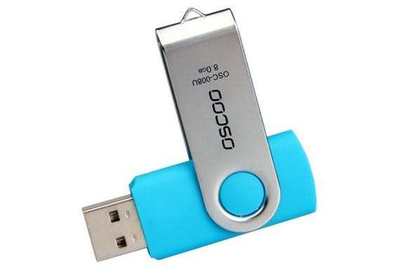
U盤無法被電腦識別、讀寫速度異常緩慢或頻繁彈出格式化提示,這些常見故障背后,核心原因之一可能是主控芯片(Controller Chip)的損壞。作為U盤的“大腦”,主控負責管理閃存、處理數據傳輸并與電腦進行通信。辨別其是否損壞,可以遵循以下系統性的排查步驟。
第一步:觀察基礎物理連接與響應
- 嘗試不同接口與電腦:將U盤插入電腦上不同的USB端口(尤其是后置主板原生端口),并嘗試在其他電腦上使用。如果所有端口和電腦均無法識別,主控損壞的可能性增大。
- 檢查物理外觀與發熱:觀察U盤插入后,指示燈是否亮起或閃爍(如有)。觸摸U盤主控區域(通常在USB金屬頭后方),如果在短時間內異常發燙,這很可能是主控芯片短路或損壞的典型跡象。
- 傾聽與感知:部分U盤在插入時,正常的主控會發出輕微的初始化聲響(如極細微的電流聲,需在安靜環境下仔細聽)。完全無聲且無任何物理反應(如指示燈、電腦提示音)也值得警惕。
第二步:通過電腦系統工具診斷
- 設備管理器中的狀態:
- Windows:右擊“此電腦”選擇“管理”,進入“設備管理器”。檢查“通用串行總線控制器”或“磁盤驅動器”下是否有帶黃色感嘆號或問號的未知設備,或者設備名稱為亂碼、異常。如果U盤以“未知USB設備(設備描述符請求失敗)”等形式出現,這通常指向主控通信故障。
- macOS:打開“系統信息”(關于本機 > 系統報告),在“硬件”部分查看USB或“存儲”列表。如果U盤未被列出或顯示信息異常,也提示可能存在硬件問題。
- 磁盤管理工具:在Windows的磁盤管理中,即使U盤不顯示盤符,也可能以“無媒體”、“未初始化”或“RAW格式”出現,容量顯示為0或異常。如果完全無法被磁盤管理檢測到,主控損壞的概率更高。
- 專用工具檢測:可以嘗試使用ChipGenius、ChipEasy等U盤主控檢測工具。這是非常關鍵的一步:如果這些工具能正確識別出主控型號、閃存類型等信息,說明主控基本通信正常,問題可能在固件或閃存;如果工具完全無法檢測到任何U盤信息,或者檢測出的信息完全錯誤/亂碼,則主控芯片本身損壞的可能性極大。
第三步:排除其他可能性
在斷定主控損壞前,需排除以下常見干擾項:
- 供電問題:使用帶外接電源的USB集線器,或嘗試插入臺式機后置主板接口,排除因USB端口供電不足導致的“假性損壞”。
- 接觸不良:檢查U盤的USB接口是否氧化、有異物或物理變形。可用棉簽蘸取少量無水酒精輕輕清潔接口。
- 固件/邏輯故障:有時主控本身完好,但其內部固件(Firmware)損壞或丟失。這通常表現為U盤能被檢測到(如出現在設備管理器),但容量為0、無法格式化或讀寫錯誤。部分品牌提供了官方固件修復工具,可嘗試修復。
- 閃存顆粒損壞:如果主控能正常被識別和通信,但無法進行格式化或讀寫數據,也可能是閃存顆粒本身損壞。這種情況下的表現有時與主控故障類似。
與建議
高度指向主控損壞的典型跡象組合包括:
1. 在多臺電腦和多個USB端口下完全無法被識別(設備管理器中出現未知設備錯誤)。
2. 插入后短時間內異常發燙。
3. 專用檢測工具(如ChipGenius)無法讀取到任何主控及閃存信息。
如果U盤內有重要數據,切勿反復插拔嘗試或自行進行低級格式化,這可能導致數據被覆蓋,增加恢復難度。應立即停止使用,并咨詢專業數據恢復機構。他們可以通過替換同型號主控、直接讀取閃存芯片等專業手段嘗試恢復數據。
對于無重要數據的普通U盤,若確認為主控損壞且已過保修期,由于維修成本(涉及拆解、焊接和匹配主控)往往高于購買新U盤,通常建議直接更換。自行修復需要專業的硬件知識和設備,對普通用戶而言并不現實。
總而言之,通過“物理觀察-系統檢測-工具診斷-可能性排除”的流程,可以較為準確地判斷U盤故障是否源于主控芯片損壞,從而做出最合適的處理決策。